Th10
Các cách chuyển ảnh sang file DXF phổ biến – Nên dùng AI, phần mềm hay vẽ lại?
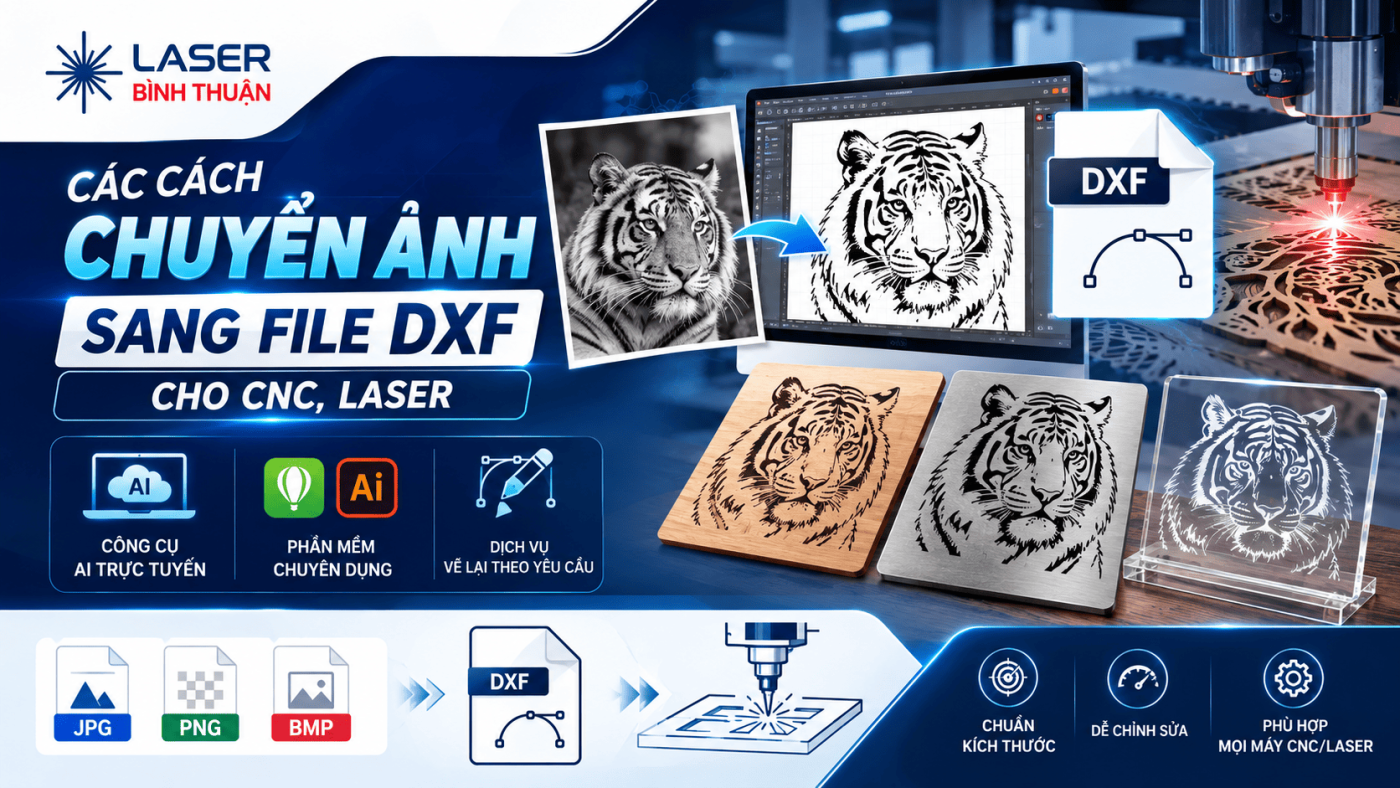
Khi làm việc với máy cắt laser, CNC, plasma hoặc các phần mềm CAD, một nhu cầu rất thường gặp là chuyển ảnh JPG, PNG sang file DXF để có thể chỉnh sửa, thiết lập kích thước và đưa vào gia công.
Hiện nay có khá nhiều cách để chuyển ảnh sang DXF, từ các công cụ AI trực tuyến, phần mềm vector chuyên dụng cho đến phương pháp vẽ lại thủ công. Tuy nhiên, mỗi cách phù hợp với một loại hình ảnh và yêu cầu kỹ thuật khác nhau.
Đặc biệt, cần phân biệt giữa việc chuyển đổi định dạng file và tạo một file vector đủ sạch để sử dụng thực tế trên máy CNC/laser.
File DXF là gì?
DXF là viết tắt của Drawing Exchange Format, một định dạng bản vẽ được phát triển để trao đổi dữ liệu giữa các phần mềm CAD.
Trong lĩnh vực gia công, DXF thường được sử dụng để lưu các đường vector, biên dạng, hình học và một số thông tin bản vẽ phục vụ cho:
- Máy khắc Laser siêu tốc sử dụng phần mềm Ezcad
- Cắt laser kim loại, mica, gỗ và nhiều loại vật liệu khác.
- Máy CNC router.
- Máy cắt plasma.
- Gia công cơ khí.
- Thiết kế bảng hiệu, hoa văn trang trí.
- Cắt chi tiết nội thất.
- Chuyển dữ liệu giữa các phần mềm CAD/CAM.
Trong khi JPG hoặc PNG là hình ảnh dạng pixel, máy CNC và nhiều phần mềm gia công lại cần đường vector để xác định chính xác đường chạy dao hoặc đường cắt.
Vì vậy, muốn sử dụng một hình ảnh thông thường để gia công, chúng ta thường phải thực hiện quá trình vector hóa ảnh trước khi xuất sang DXF.
Chuyển ảnh sang DXF bằng công cụ AI trực tuyến
Đây là phương pháp nhanh và dễ tiếp cận nhất.
Hiện nay có nhiều công cụ trực tuyến cho phép người dùng tải ảnh JPG hoặc PNG lên, hệ thống sẽ tự động nhận diện hình dạng, vector hóa và cho phép xuất sang SVG, EPS hoặc DXF.
Quy trình thường khá đơn giản:
Ảnh JPG/PNG → AI nhận diện → Vector → Xuất DXF
Ưu điểm
Điểm mạnh lớn nhất của phương pháp này là nhanh và không đòi hỏi nhiều kỹ năng thiết kế.
Với những hình đơn giản như logo một màu, icon, silhouette, chữ hoặc hoa văn có độ tương phản cao, kết quả tự động đôi khi đã đủ để tiếp tục chỉnh sửa.
Đây cũng là cách phù hợp để thử nhanh một mẫu trước khi đầu tư thời gian vẽ lại.
Hạn chế
AI không thực sự hiểu yêu cầu gia công của bản vẽ.
Một hình nhìn khá đẹp trên màn hình vẫn có thể chứa:
- Quá nhiều node.
- Đường vector bị rung.
- Nét bị đứt.
- Vector chồng lên nhau.
- Đường hở.
- Chi tiết nhỏ không thể gia công.
- Đường cong không đều.
- Sai tỷ lệ hoặc kích thước thực tế.
Đây là lý do file DXF tạo tự động không nên mặc định được xem là file sản xuất hoàn chỉnh.
Sau khi chuyển đổi, vẫn nên kiểm tra và làm sạch vector trước khi đưa vào máy.
Chuyển ảnh sang DXF bằng CorelDRAW hoặc Adobe Illustrator
Nếu thường xuyên làm việc với hình ảnh và vector, sử dụng phần mềm chuyên dụng sẽ cho khả năng kiểm soát tốt hơn.
Hai phần mềm phổ biến là CorelDRAW và Adobe Illustrator.
CorelDRAW có tính năng PowerTRACE, trong khi Illustrator có Image Trace. Các công cụ này có khả năng nhận diện vùng sáng tối và chuyển hình ảnh bitmap thành các đường vector.
Quy trình cơ bản:
Import ảnh → Trace/Vectorize → chỉnh node → làm sạch đường nét → kiểm tra kích thước → xuất DXF
So với công cụ online, người thiết kế có thể chủ động xử lý từng chi tiết trước khi xuất file.
Khi nào phương pháp Trace hoạt động tốt?
Trace đặc biệt hiệu quả với:
- Logo rõ nét.
- Hình đen trắng.
- Icon.
- Chữ đơn giản.
- Hoa văn có biên rõ.
- Hình silhouette.
- Hình có độ phân giải tốt.
Nếu ảnh đầu vào càng sạch thì kết quả vector hóa càng tốt.
Khi nào Trace không hiệu quả?
Một sai lầm khá phổ biến là cố gắng Trace mọi loại hình ảnh.
Với ảnh chụp, bản vẽ mờ, hình bị méo phối cảnh hoặc bản vẽ kỹ thuật có nhiều kích thước quan trọng, Trace chỉ có thể nhận diện hình dạng của pixel, chứ không tái tạo chính xác ý đồ kỹ thuật ban đầu.
Trong những trường hợp này, việc chỉnh sửa file Trace đôi khi còn mất nhiều thời gian hơn vẽ lại.
Vẽ lại ảnh thành file DXF – Redraw
Đối với những mẫu yêu cầu độ chính xác cao, phương pháp phù hợp hơn là vẽ lại vector theo hình ảnh gốc.
Người thiết kế sử dụng ảnh làm dữ liệu tham chiếu, sau đó dựng lại các đường thẳng, đường cong, cung tròn, hình học và kích thước cần thiết.
Phương pháp này thường được gọi là Redraw – vẽ lại vector.
Những trường hợp nên vẽ lại
Redraw phù hợp khi nguồn dữ liệu chỉ còn:
- Ảnh JPG/PNG.
- Ảnh chụp bản vẽ.
- File scan.
- Logo chất lượng thấp.
- Hình chụp sản phẩm.
- Bản vẽ cũ không còn file gốc.
- Hoa văn phức tạp.
- Chi tiết cơ khí cần dựng lại.
- Mẫu cần cắt CNC/laser theo kích thước cụ thể.
Điểm khác biệt lớn nhất là người thực hiện có thể chủ động xây dựng lại hình học, thay vì phụ thuộc hoàn toàn vào đường biên do phần mềm tự nhận diện.
Chuyển đổi tự động và vẽ lại DXF khác nhau như thế nào?
Nếu mục đích chỉ là lấy một hình vector để chỉnh sửa hoặc tham khảo, công cụ AI và Auto Trace có thể tiết kiệm rất nhiều thời gian.
Nhưng nếu file được sử dụng trực tiếp cho sản xuất, cần quan tâm nhiều hơn đến chất lượng dữ liệu vector.
Một file DXF phục vụ gia công nên được kiểm tra các yếu tố như: đường nét → node → đường hở → đường trùng → tỷ lệ → kích thước → khả năng gia công thực tế.
Ví dụ, một đường cong được AI tạo bằng hàng trăm node có thể nhìn giống hệt một đường cong chỉ gồm vài node. Tuy nhiên, khi chỉnh sửa hoặc đưa vào quy trình CAM, hai file có thể cho trải nghiệm hoàn toàn khác nhau.
Vì vậy, không phải lúc nào phương án tự động nhanh nhất cũng là phương án tiết kiệm thời gian nhất.
Nên chọn phương pháp nào?
Có thể áp dụng một nguyên tắc khá đơn giản:
- Hình đơn giản, cần nhanh: thử công cụ AI hoặc chuyển đổi online.
- Logo, icon, hoa văn rõ nét: sử dụng CorelDRAW hoặc Illustrator để Trace, sau đó làm sạch vector.
- Bản vẽ kỹ thuật hoặc mẫu cần độ chính xác: ưu tiên vẽ lại.
- File dùng trực tiếp cho CNC/laser: cần kiểm tra kỹ vector trước khi gia công, bất kể file được tạo bằng phương pháp nào.
Trong thực tế, người làm file thường kết hợp nhiều phương pháp. AI có thể hỗ trợ lấy đường nét ban đầu, phần mềm vector dùng để chỉnh sửa và những phần quan trọng được dựng lại thủ công.
Ảnh có một kích thước tham chiếu sẽ dễ vẽ lại chính xác hơn
Nếu cần chuyển một ảnh hoặc bản vẽ cũ sang DXF theo kích thước thực tế, nên cung cấp ít nhất một kích thước chuẩn.
Ví dụ:
- Chiều rộng tổng thể của chi tiết là 500 mm.
- Từ kích thước tham chiếu này, người dựng file có thể scale bản vẽ về tỷ lệ phù hợp và tiếp tục dựng các chi tiết còn lại.
Tuy nhiên, đối với các chi tiết cơ khí yêu cầu dung sai cao, ảnh chụp không thể thay thế hoàn toàn bản vẽ kỹ thuật có đầy đủ kích thước.
Một số lưu ý trước khi đưa file DXF vào cắt laser/CNC
Sau khi chuyển ảnh sang DXF, không nên đưa file vào sản xuất ngay mà chưa kiểm tra.
Nên kiểm tra lại:
- Đơn vị mm/inch.
- Kích thước tổng thể.
- Đường vector có khép kín hay không.
- Có đường trùng hay không.
- Có đối tượng thừa hay không.
- Số lượng node có quá lớn không.
- Chi tiết nhỏ nhất có phù hợp với công nghệ gia công không.
- Font chữ đã chuyển thành đường vector hay chưa.
- Các đường cắt bên trong và bên ngoài có chính xác không.
Đây là những vấn đề nhỏ trên màn hình nhưng có thể ảnh hưởng trực tiếp đến sản phẩm sau khi gia công.
Dịch vụ vẽ lại file DXF tại Laser Bình Thuận
Trong trường hợp chỉ có ảnh JPG, PNG, ảnh chụp hoặc bản vẽ cũ nhưng cần tạo lại thành file vector phục vụ sản xuất, Laser Bình Thuận nhận hỗ trợ vẽ và xử lý file DXF theo yêu cầu.
Dịch vụ phù hợp với các nhu cầu như:
- Chuyển JPG/PNG sang DXF.
- Vẽ lại logo.
- Vẽ lại hoa văn.
- Dựng lại mẫu cắt laser.
- Xử lý file vector bị lỗi.
- Làm sạch đường nét và node.
- Chuyển bản vẽ cũ sang vector.
- Chuẩn bị file phục vụ CNC, laser và các nhu cầu gia công liên quan.
Đối với những mẫu cần đúng kích thước, khách hàng nên gửi kèm kích thước tham chiếu hoặc bản vẽ có thông số để việc dựng file chính xác hơn.
Đào tạo vẽ file CNC – Laser
Ngoài dịch vụ xử lý file, Laser Bình Thuận cũng định hướng đào tạo kỹ năng vẽ và chuẩn bị file phục vụ CNC/laser cho người mới, nhân sự thiết kế và các cơ sở gia công muốn chủ động hơn trong khâu xử lý dữ liệu.
Nội dung có thể tập trung vào kỹ năng thực tế như:
- Phân biệt bitmap và vector.
- Vector hóa ảnh.
- Trace và chỉnh sửa vector.
- Kỹ thuật vẽ lại mẫu.
- Tối ưu node và đường cong.
- Kiểm tra đường hở, đường trùng.
- Chuẩn hóa kích thước.
- Xuất DXF đúng cách.
- Chuẩn bị file trước khi đưa vào gia công.
- Xử lý các lỗi file thường gặp trong thực tế.
Mục tiêu không chỉ là biết cách “chuyển ảnh thành DXF”, mà quan trọng hơn là hiểu cách tạo ra một file sạch, dễ chỉnh sửa và phù hợp với mục đích gia công.
Hiện nay, chuyển ảnh sang DXF đã trở nên dễ dàng hơn nhờ các công cụ AI và phần mềm vector. Với những hình đơn giản, quá trình này đôi khi chỉ mất vài phút.
Tuy nhiên, khi file được sử dụng cho cắt laser, CNC hoặc sản xuất thực tế, chất lượng vector vẫn là yếu tố cần được ưu tiên. AI có thể giúp tự động hóa một phần công việc, nhưng những mẫu phức tạp hoặc yêu cầu chính xác vẫn cần người có kinh nghiệm kiểm tra và dựng lại.
Nếu bạn đang có ảnh JPG/PNG, logo, hoa văn, ảnh chụp hoặc bản vẽ cũ cần chuyển sang DXF, Laser Bình Thuận có thể hỗ trợ xử lý và vẽ lại file theo nhu cầu thực tế.
Đối với cá nhân hoặc cơ sở sản xuất muốn tự chủ khâu thiết kế, có thể lựa chọn đào tạo vẽ file CNC – Laser để xây dựng kỹ năng xử lý file phục vụ công việc lâu dài.